
3x-ui · 自建节点图文教程
3x-ui 自建教程:VLESS + REALITY + Vision 配置与连接
用 3x-ui 配置 VLESS + TCP/RAW + REALITY + XTLS-Vision。节点无需自备域名或申请证书,以下只列需要修改的项。
一、准备面板
准备 VPS 公网 IP,登录已安装的 3x-ui 面板。
尚未安装 3x-ui
通过 SSH 登录 Debian / Ubuntu 服务器,下载并检查官方脚本,安装 v3.10.2:
curl -fL https://raw.githubusercontent.com/MHSanaei/3x-ui/v3.10.2/install.sh -o /tmp/3x-ui-install.sh
less /tmp/3x-ui-install.sh
sudo bash /tmp/3x-ui-install.sh v3.10.2
保存安装器提供的账号、密码和访问路径。运行 sudo x-ui,通过 SSL Certificate Management 或反向代理配置面板 HTTPS。
二、创建 VLESS 入站
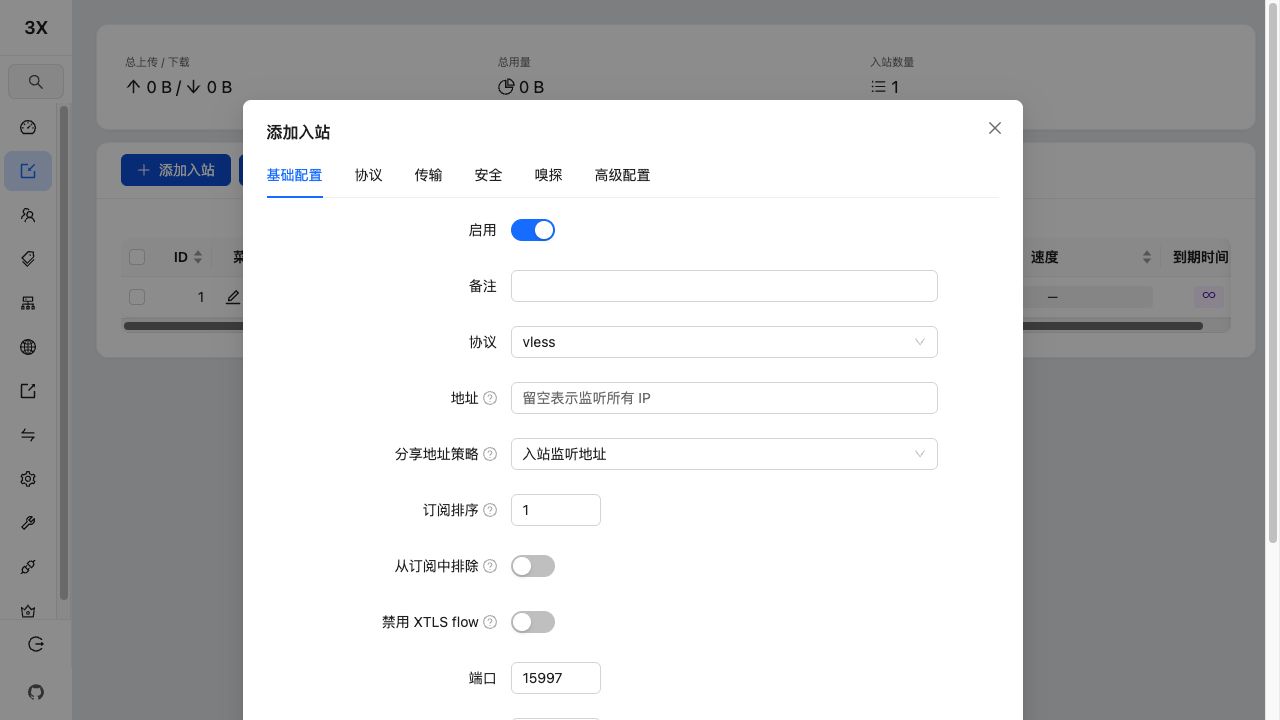
左侧入站 → 添加入站 → 基础配置(默认值即可,无需其他修改。)
三、配置 REALITY
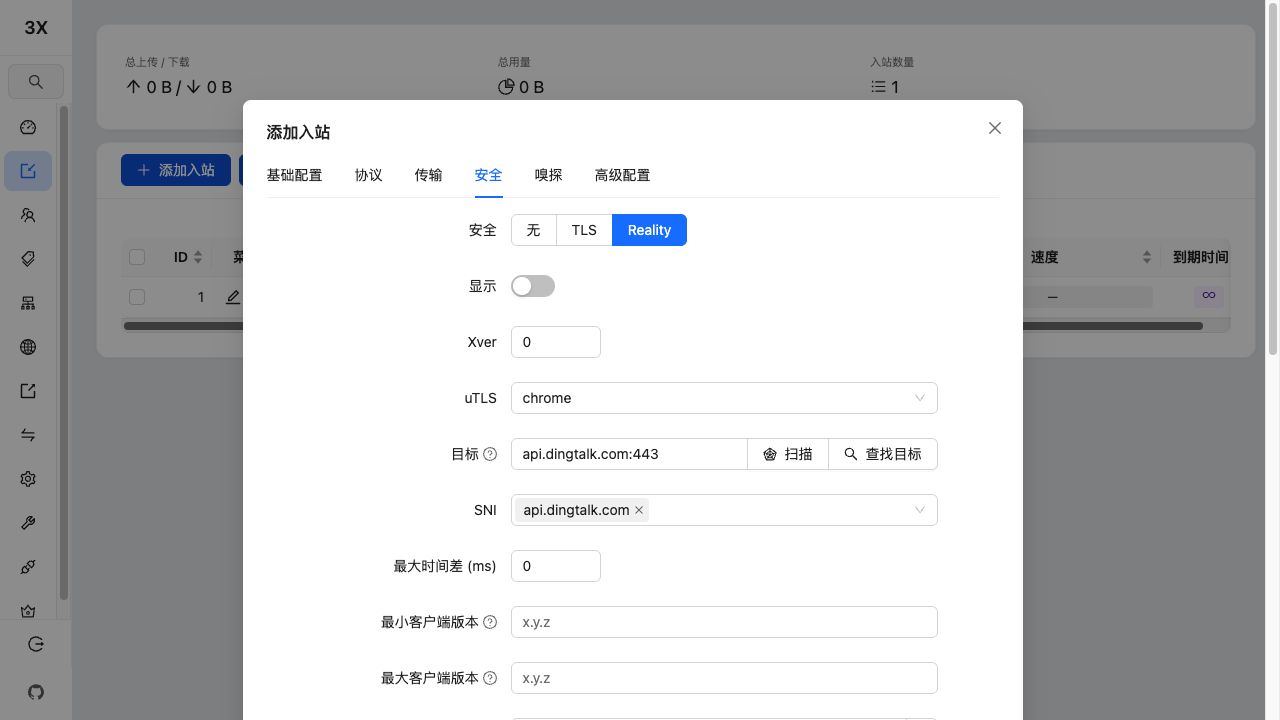
进入安全标签页,选择 Reality,填写:
| 目标 | api.dingtalk.com:443 |
|---|---|
| SNI | api.dingtalk.com,输入后按回车。 |
点击创建。
四、创建客户端与 Vision
左侧客户端 → 添加客户端
- 在基本 → 关联入站中选中刚创建的入站,可按端口识别。
- 切换到凭据,将 Flow设为
xtls-rprx-vision。 - 点击创建。
五、检查 VLESS 端口是否开放
务必确认 VLESS 入站的实际 TCP 端口已开放,否则节点无法连接。
- 在 3x-ui 入站列表查看端口列。
- 检查服务器防火墙与云厂商安全组(如有),确认允许该端口的 TCP 入站连接。
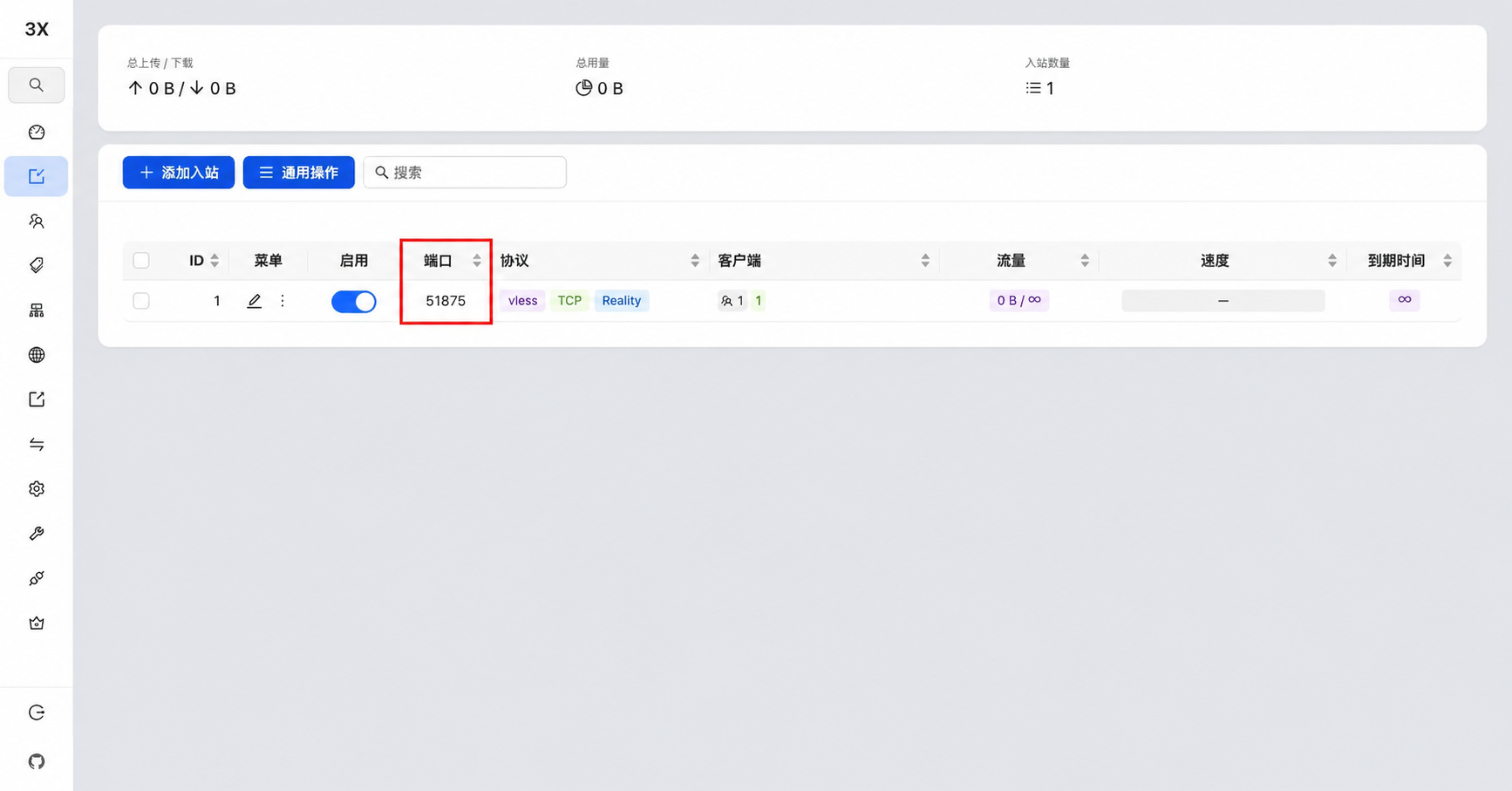
从使用设备测试端口。macOS / Linux 可使用 nc,将示例 IP 和“端口号”替换为 VPS 公网 IP 和实际入站端口:
nc -vz 203.0.113.10 端口号显示 succeeded 或 open 表示 TCP 端口可达;超时需检查节点地址、防火墙和安全组。确认端口可达后,继续导入设备并验证代理连接。
六、导入设备
- 在客户端列表点击二维码,展开对应入站的分享链接并复制。
- 在 v2rayN、v2rayNG 等应用中选择从剪贴板导入,也可直接扫码。
- 若导入的地址不是 VPS 公网 IP 或直连该 VPS 的域名,将其改为 VPS 公网 IP;端口与面板入站保持一致。
- 选择该节点,启用系统代理或 TUN / VPN 模式。
使用域名作为节点地址时,须直接解析到 VPS;Cloudflare 设为仅 DNS(灰云)。api.dingtalk.com 填在 SNI,不能用作节点地址。
分享链接、二维码和订阅地址包含访问凭据,请勿公开。
七、验证连接
- 面板系统状态中确认 Xray 运行中。
- 让浏览器请求走该节点,查询公网 IP,确认出口为 VPS,并观察面板客户端流量是否增长。
连接失败时排查
Xray 启动失败
打开系统状态 → 日志 → 刷新。若出现 empty "serverNames",回到入站的安全页填写 SNI 并按回车,再保存。
端口可达,代理仍失败
更新设备上的客户端内核,重新导入分享链接;确认导入的 SNI 为 api.dingtalk.com、Flow 为 xtls-rprx-vision。
官方资料与验证说明
截图:2026 年 10 月 25 日采集自 3x-ui v3.10.2 中文浅色界面。配置图使用未保存的演示入站;端口图采集自入站列表,并添加红框标注。面板显示 Xray-core v26.10.10。
验证:已在 Chrome 核对表单默认项,并用官方 Xray-core v26.10.21 在本机运行服务端和客户端,以本文目标完成 REALITY + Vision 握手及 HTTPS 代理请求(200);空 SNI 配置校验失败。未测试 VPS 外网连通性。